
طريقة تشغيل IPTV على iPhone وiPad باستخدام Smarters Player Lite
يشرح هذا الدليل طريقة تنزيل Smarters Player Lite من App Store وإضافة بيانات اشتراك IPTV على أجهزة iPhone وiPad حتى تبدأ استخدام التطبيق.
تحميل Smarters Player Lite من App Store
افتح رابط التطبيق في متجر Apple، ثم اضغط تنزيل وانتظر حتى يكتمل التثبيت. قد يطلب منك الجهاز تأكيد العملية باستخدام Face ID أو Touch ID أو كلمة مرور حساب Apple.
تحميل Smarters Player Liteقد يختلف توفر التطبيق بحسب بلد حساب App Store وإصدار نظام التشغيل المستخدم.
إضافة مستخدم أو قائمة تشغيل
بعد فتح التطبيق اختر إضافة قائمة تشغيل باستخدام Xtream Codes API إذا كانت بياناتك تتضمن اسم مستخدم وكلمة مرور وعنوان خادم. استخدم خيار M3U فقط إذا استلمت رابط قائمة M3U.
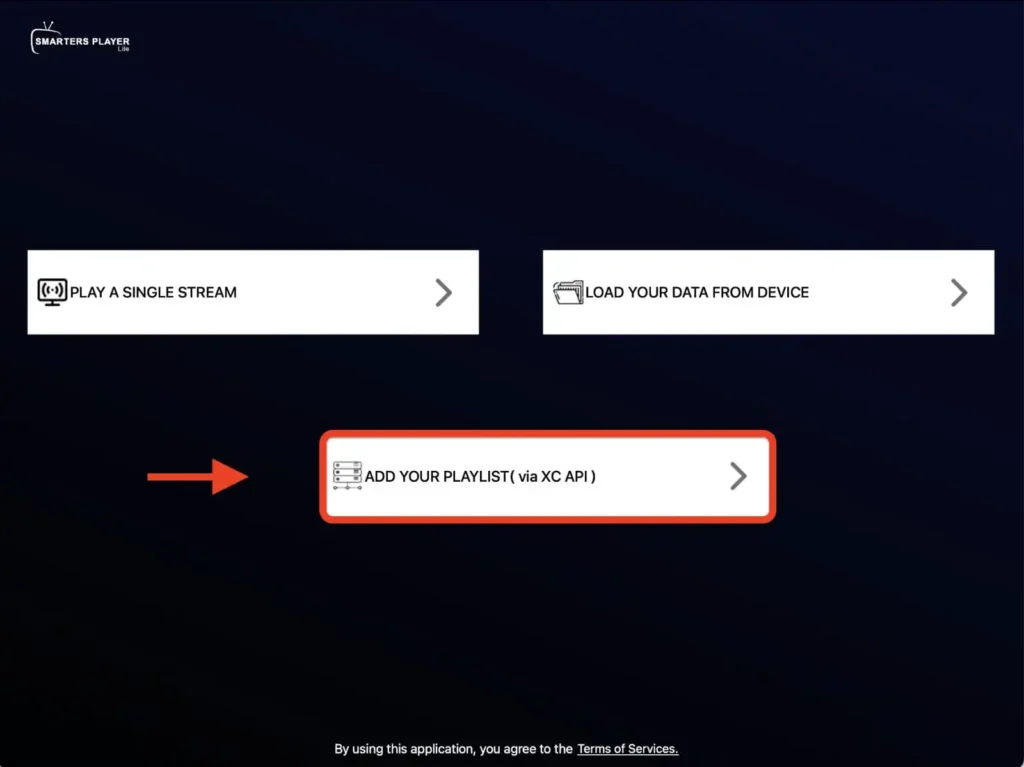
إدخال بيانات اشتراك IPTV
أدخل البيانات كما وصلتك تمامًا، مع التأكد من عدم وجود مسافات زائدة:
- اسم العرض: اكتب اسمًا يساعدك على تمييز الحساب داخل التطبيق.
- اسم المستخدم: أدخل Username المرسل إليك.
- كلمة المرور: أدخل Password مع مراعاة الأحرف والأرقام.
- عنوان الخادم: أدخل الرابط كاملًا مع رقم المنفذ إذا كان موجودًا.
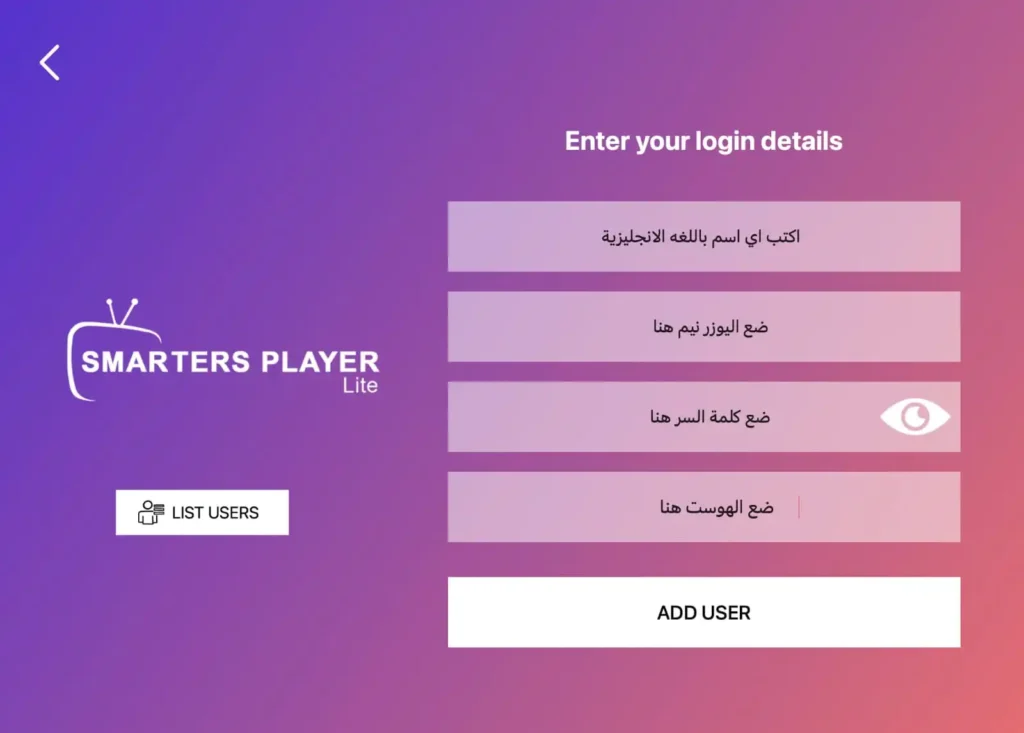
بعد مراجعة البيانات اضغط على إضافة المستخدم، ثم انتظر حتى ينتهي التطبيق من تحميل معلومات الحساب.
فتح الأقسام وبدء الاستخدام
بعد نجاح تسجيل الدخول ستظهر الأقسام المتاحة ضمن اشتراكك. اختر القسم المطلوب ثم افتح العنصر الذي تريد تشغيله. يختلف المحتوى المتاح بحسب نوع الاشتراك.
حل مشكلات تسجيل الدخول على iPhone وiPad
- تأكد من كتابة اسم المستخدم وكلمة المرور وعنوان الخادم دون مسافات إضافية.
- جرّب التبديل بين شبكة Wi‑Fi وبيانات الجوال للتأكد من سلامة الاتصال.
- أغلق التطبيق من مبدّل التطبيقات، ثم افتحه مجددًا وحدّث القائمة.
- تأكد من تحديث التطبيق ونظام iOS أو iPadOS إلى إصدار متوافق.
- إذا استمرت المشكلة، تواصل مع الدعم وأرسل صورة رسالة الخطأ دون مشاركة بيانات دخولك علنًا.
هل تحتاج إلى اشتراك لتشغيل التطبيق؟
Smarters Player Lite هو مشغّل ولا يتضمن اشتراكًا. يمكنك زيارة صفحة اشتراك نجم تي في للاطلاع على المدد وخيارات التشغيل المتاحة.
مشاهدة خيارات الاشتراك