
تشغيل IPTV على Android TV: تثبيت NAJM PLAYER في 8 خطوات
اتبع الصور بالترتيب من تثبيت Downloader حتى إضافة قائمتك داخل NAJM PLAYER. الشرح مناسب لأجهزة Android TV وGoogle TV وTV Box.
محتويات الصفحةعرضإخفاء
- اتبع الخطوات بالترتيب
- ابحث عن تطبيق Downloader وثبّته
- أدخل كود التحميل 2027762
- انتظر حتى يبدأ تحميل NAJM PLAYER
- إذا ظهر تنبيه الحماية اختر الإعدادات
- فعّل السماح لتطبيق Downloader
- اضغط Install أو تثبيت
- افتح NAJM PLAYER واختر إضافة قائمة جديدة
- أضف قائمتك عبر QR أو بيانات Xtream
- الأجهزة المتوافقة وملاحظات مهمة
- إذا توقف التثبيت في إحدى الخطوات
- أسئلة عن تشغيل IPTV على Android TV
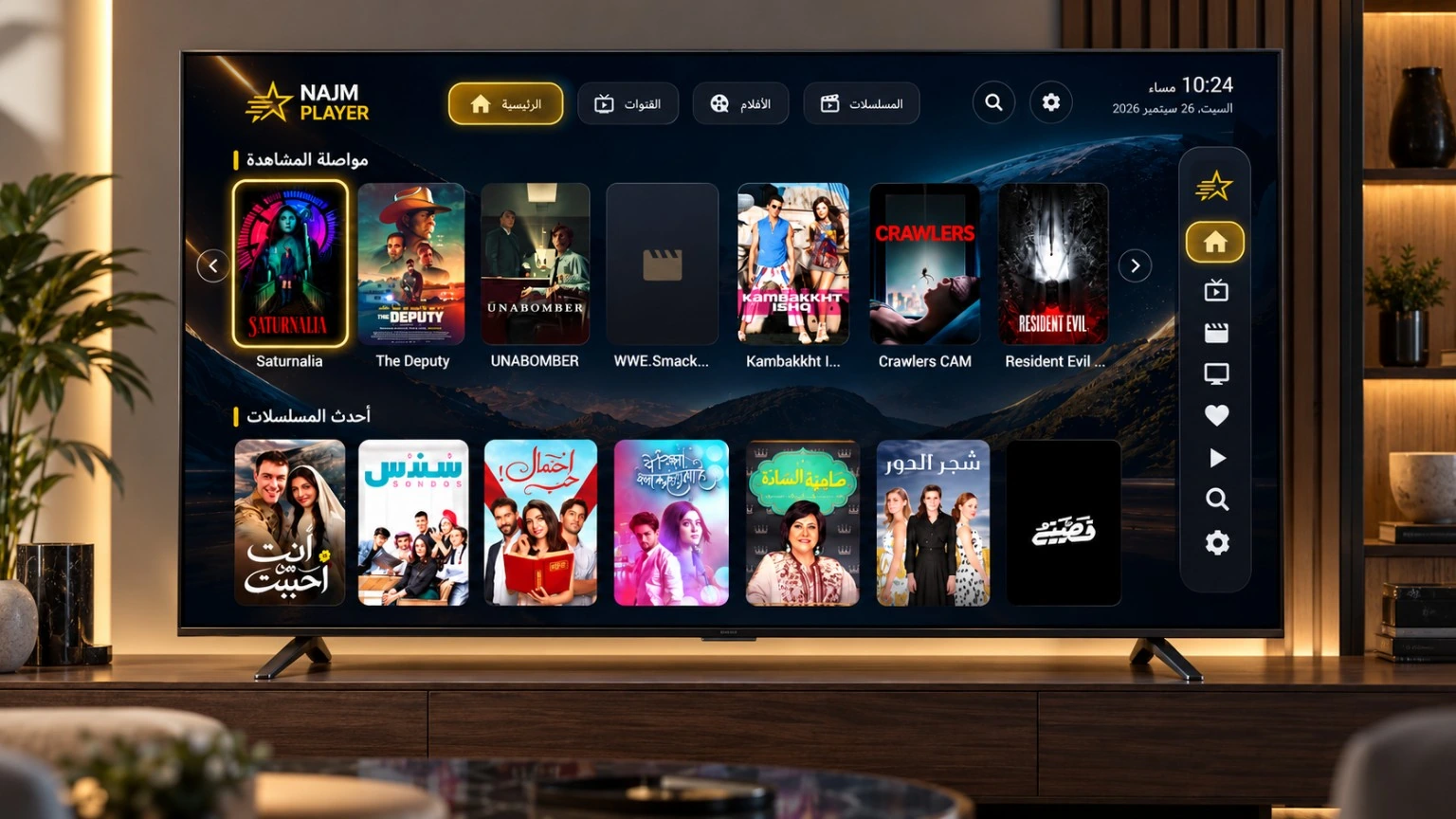
اتبع الخطوات بالترتيب
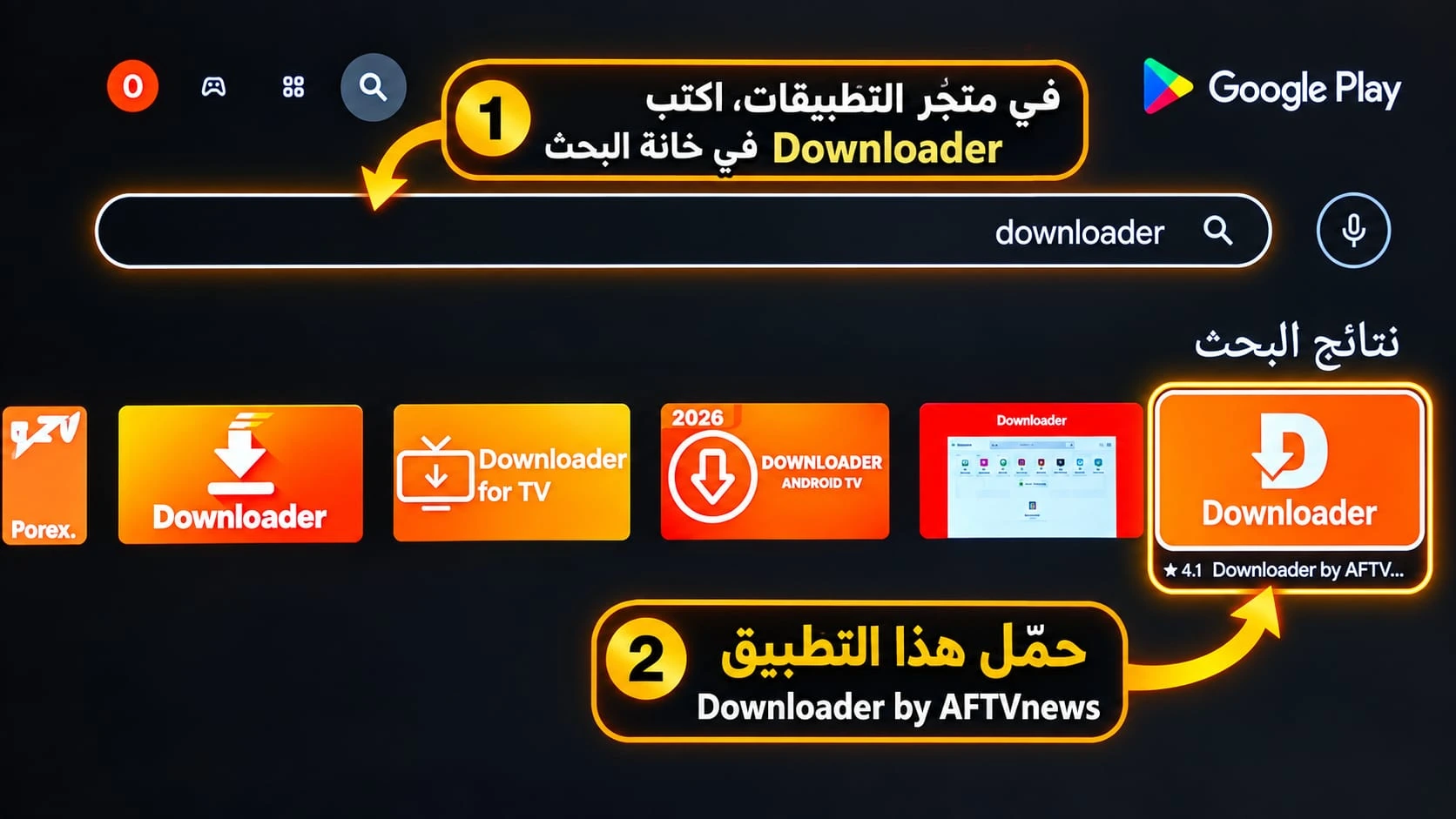
ابحث عن تطبيق Downloader وثبّته
افتح متجر التطبيقات على جهاز Android TV أو Google TV، واكتب Downloader في البحث. اختر تطبيق Downloader by AFTVnews كما هو موضح في الصورة ثم ثبّته على الجهاز.
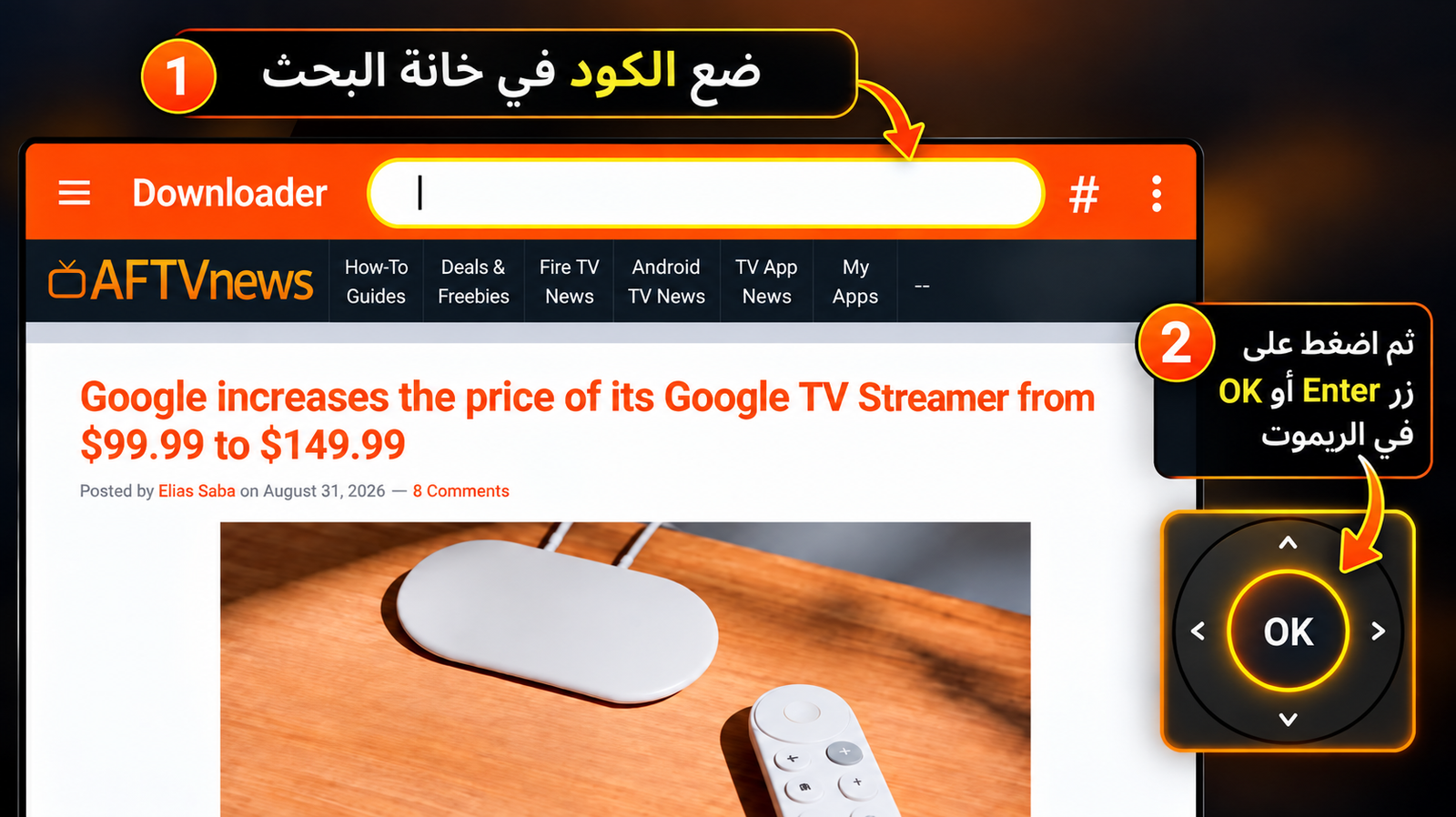
أدخل كود التحميل 2027762
افتح Downloader، ثم ضع الكود 2027762 في خانة البحث واضغط Search أو زر OK / Enter في الريموت.
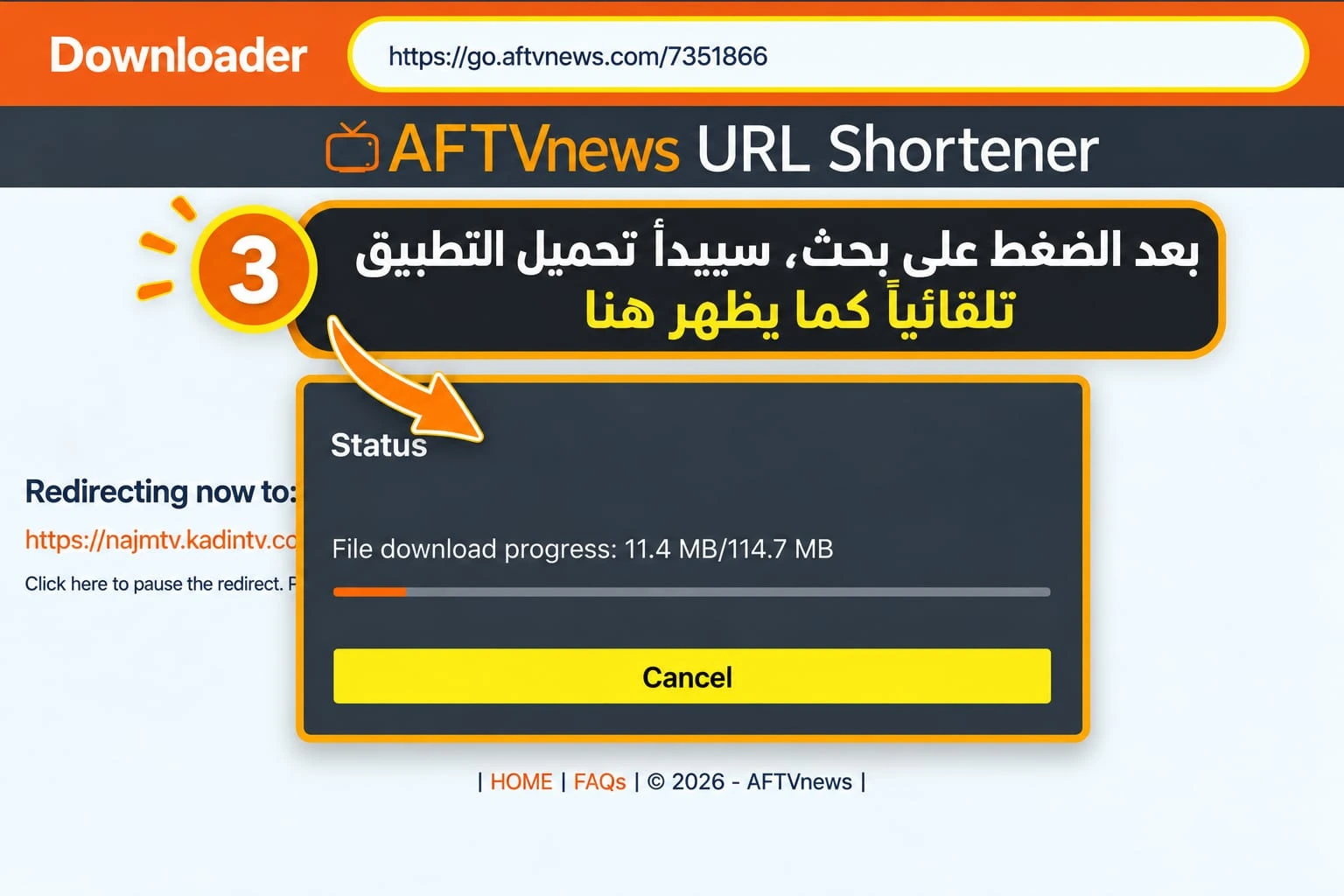
انتظر حتى يبدأ تحميل NAJM PLAYER
بعد تنفيذ البحث سيحوّلك Downloader إلى رابط التحميل ويبدأ تنزيل ملف التطبيق. انتظر حتى يكتمل التنزيل ولا تغلق Downloader أثناء العملية.
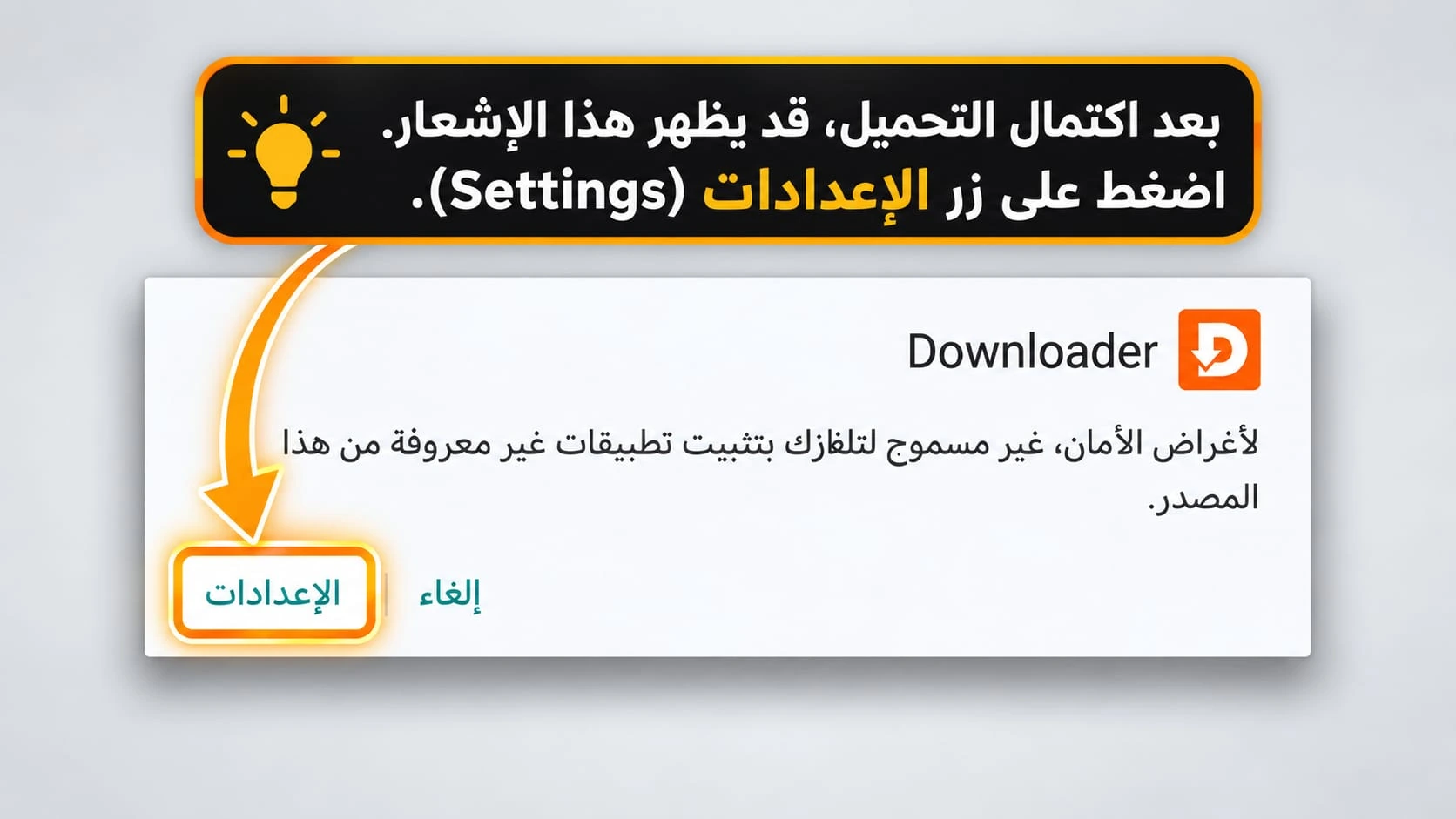
إذا ظهر تنبيه الحماية اختر الإعدادات
في أول مرة قد يمنع Android TV تطبيق Downloader من تثبيت ملفات APK. إذا ظهرت رسالة أمان، اضغط على الإعدادات / Settings للانتقال إلى صلاحيات التثبيت.
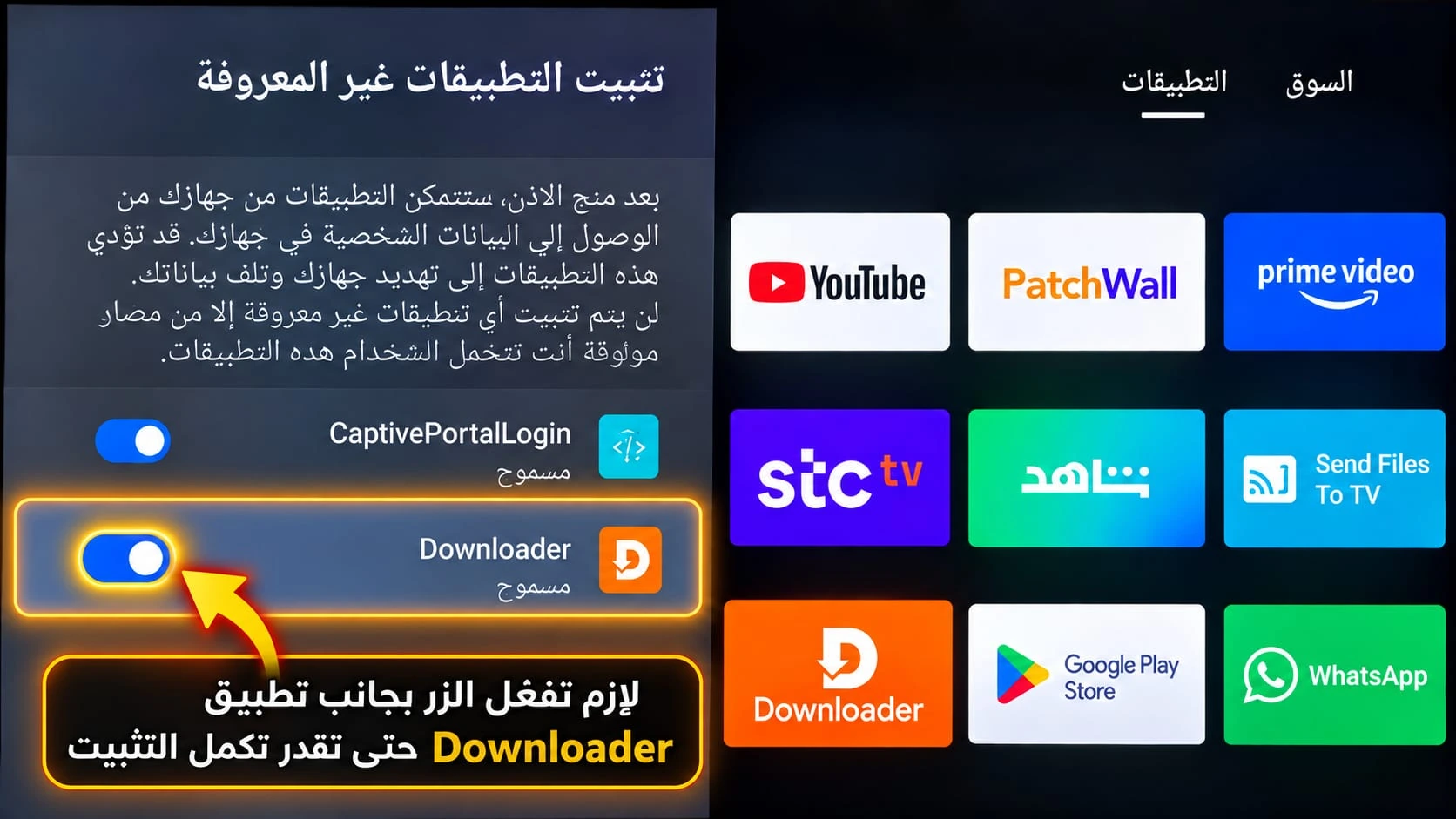
فعّل السماح لتطبيق Downloader
من شاشة تثبيت التطبيقات غير المعروفة فعّل الزر الموجود بجانب Downloader. بعد التفعيل ارجع للخلف إلى Downloader لإكمال التثبيت.
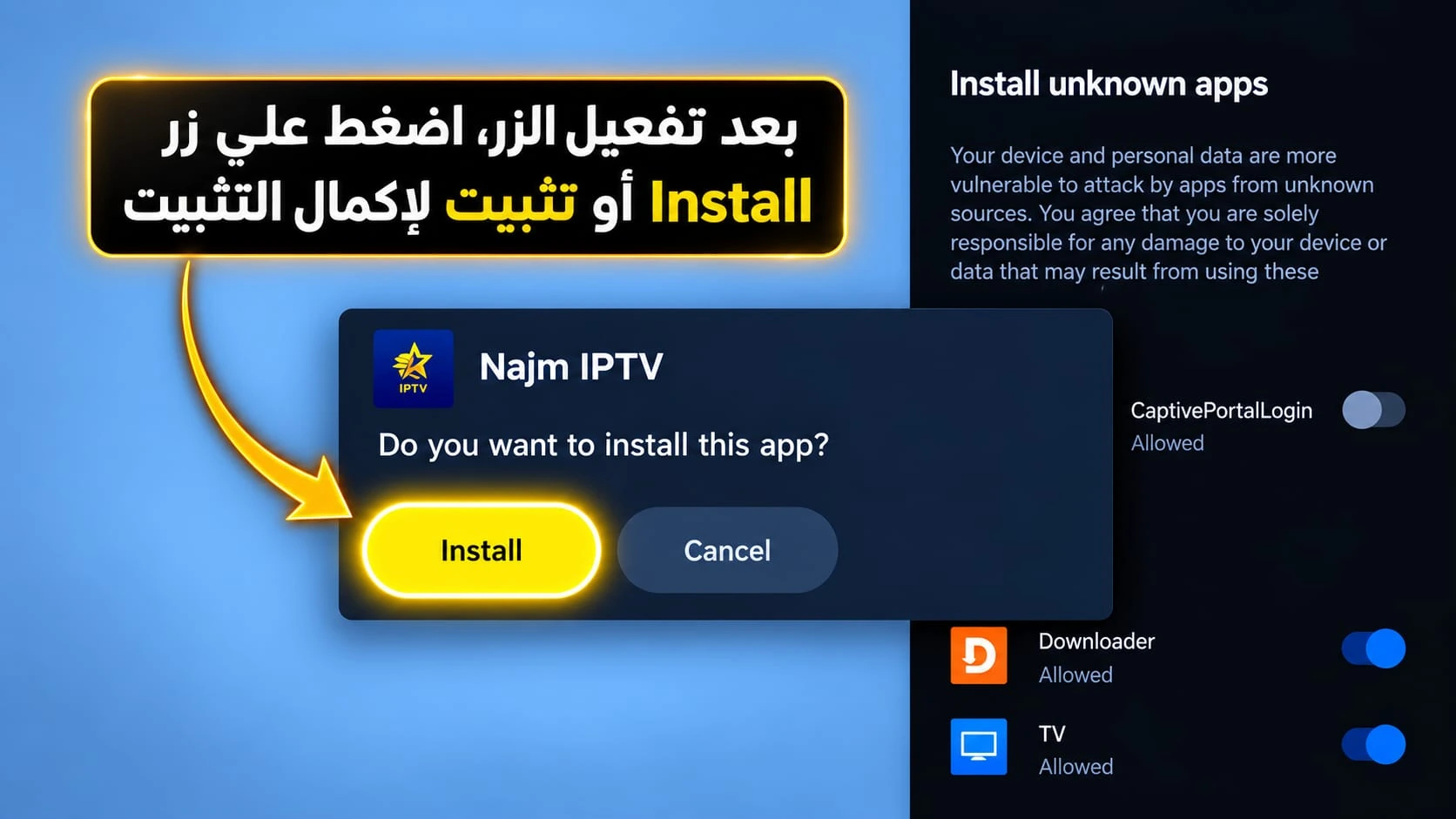
اضغط Install أو تثبيت
بعد السماح بالمصدر ستظهر شاشة تثبيت NAJM PLAYER. اختر Install / تثبيت وانتظر حتى يكتمل التثبيت، ثم افتح التطبيق.
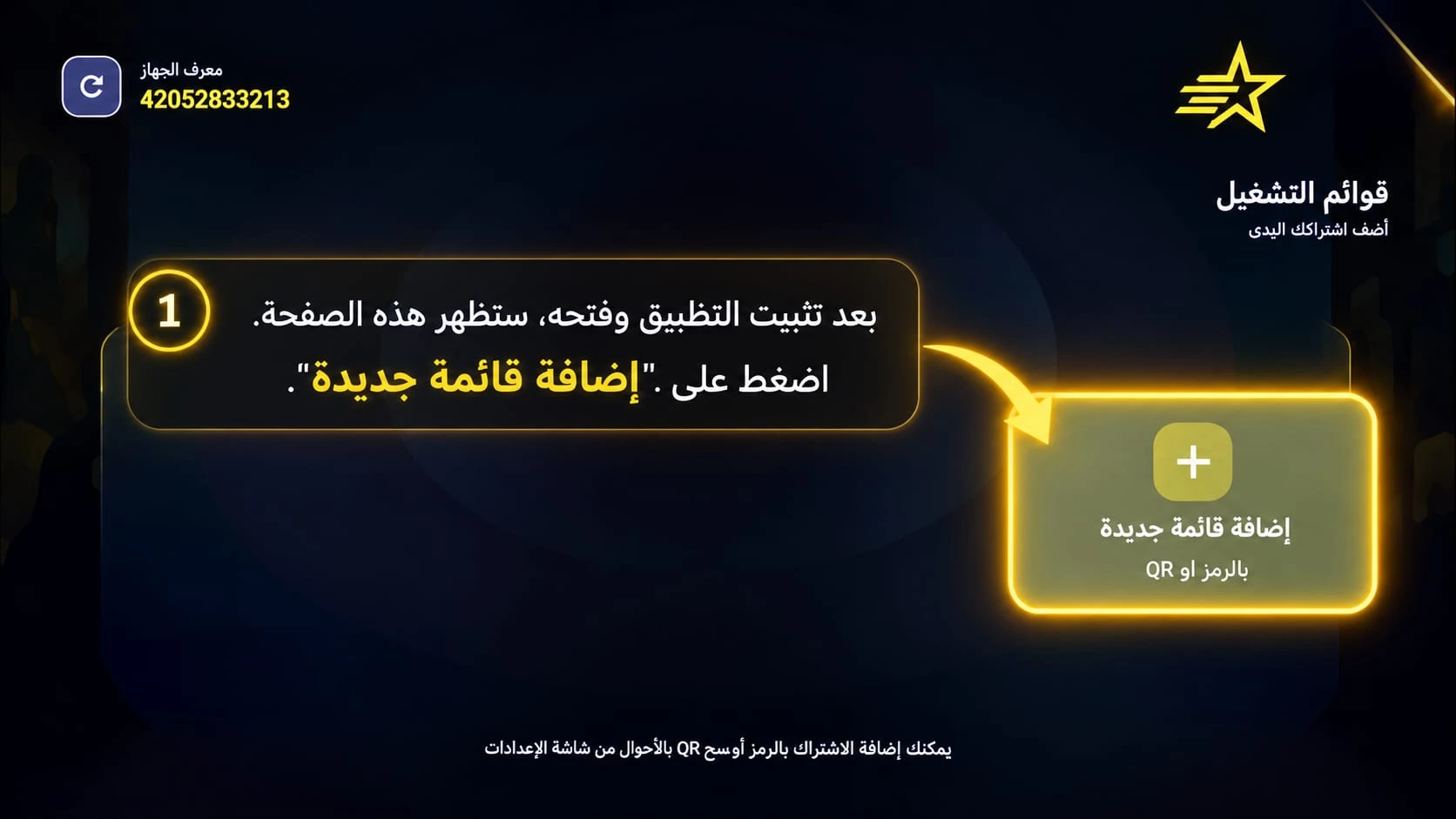
افتح NAJM PLAYER واختر إضافة قائمة جديدة
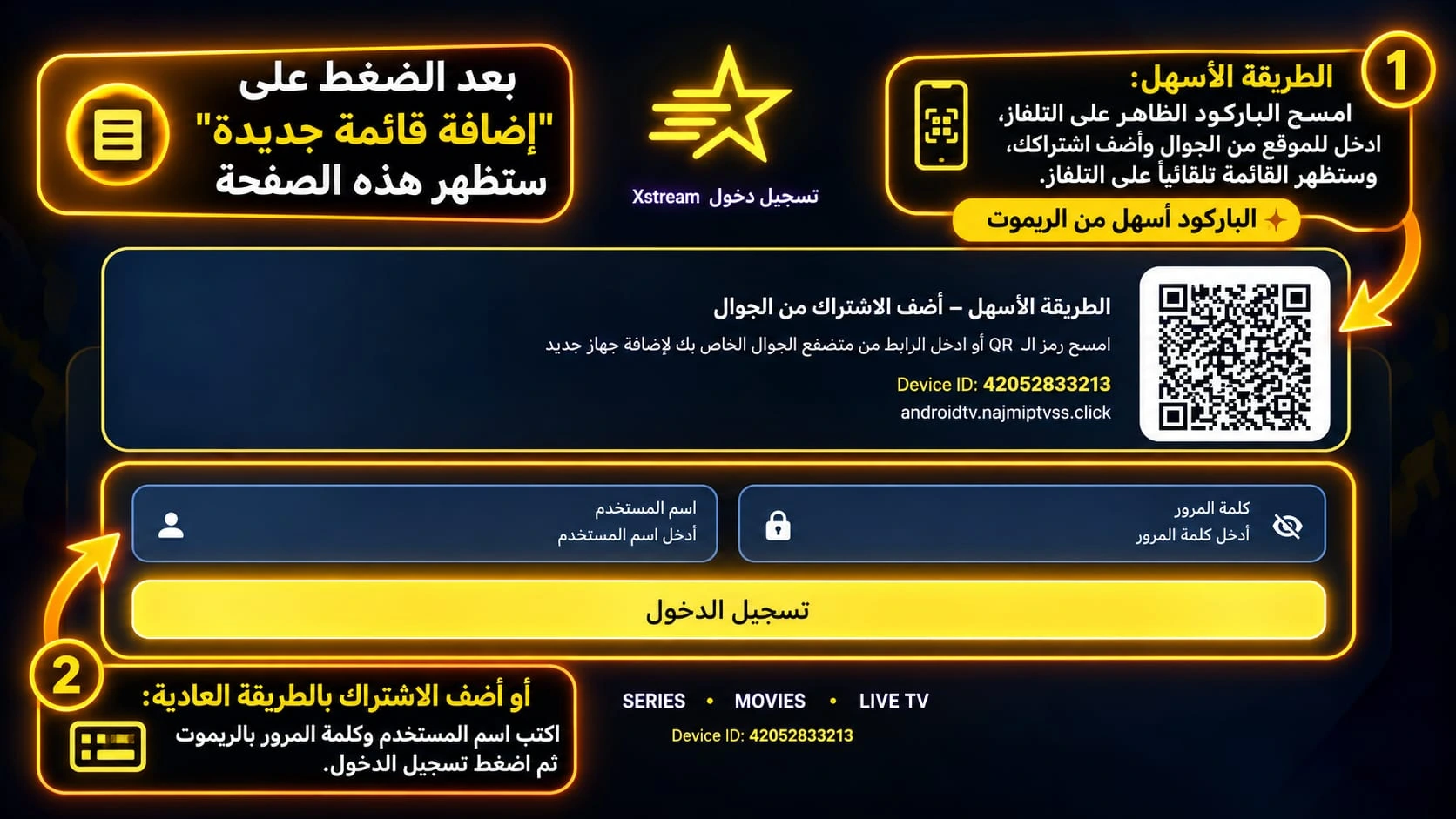
عند تشغيل التطبيق لأول مرة ستظهر صفحة قوائم التشغيل. استخدم الريموت وحدد بطاقة إضافة قائمة جديدة ثم اضغط OK.
أضف قائمتك عبر QR أو بيانات Xtream
أمامك طريقتان لإضافة القائمة. الطريقة الأسهل هي مسح QR الظاهر على التلفاز بالجوال وإكمال الإضافة من صفحة الجوال. ويمكنك أيضًا إدخال اسم المستخدم وكلمة المرور مباشرة باستخدام الريموت ثم الضغط على تسجيل الدخول.
امسح الرمز الظاهر على الشاشة واتبع التعليمات من الهاتف.
اكتب بيانات الدخول باستخدام الريموت ثم اضغط تسجيل الدخول.
الأجهزة المتوافقة وملاحظات مهمة
Android TV وGoogle TV وTV Box وChromecast with Google TV وXiaomi / Mi Box وNVIDIA Shield TV.
قد تظهر إعدادات السماح بالتثبيت بأسماء مختلفة قليلًا حسب الشركة وإصدار النظام.
بعد فتح NAJM PLAYER استخدم QR الظاهر على التلفاز وأكمل الإضافة من الجوال بدل الكتابة بالريموت.
NAJM PLAYER مشغل وسائط فقط، وتحتاج إلى بيانات تشغيل صالحة لاستخدامه.
إذا توقف التثبيت في إحدى الخطوات
تأكد من الإنترنت، وأعد كتابة الكود 2027762 ثم اضغط Search أو OK.
افتح Settings وفعّل السماح لـDownloader ضمن Install unknown apps.
ارجع إلى Downloader وافتح الملف الذي تم تنزيله ثم اختر Install.
راجع بيانات الدخول والاتصال بالإنترنت، ثم أعد فتح القائمة أو تحديثها.
أسئلة عن تشغيل IPTV على Android TV
هل هذا الشرح مناسب لكل أجهزة Android TV؟
نعم، الخطوات الأساسية مناسبة لمعظم أجهزة Android TV وGoogle TV وTV Box، لكن أسماء بعض القوائم قد تختلف قليلًا حسب الشركة وإصدار النظام.
ما هو كود Downloader الخاص بتحميل NAJM PLAYER؟
الكود المستخدم في هذا الشرح هو 2027762. اكتبه داخل Downloader ثم اضغط Search أو OK.
هل أحتاج إلى السماح بالتثبيت من مصادر غير معروفة؟
قد يطلب Android TV هذا الإذن عند تثبيت APK لأول مرة من Downloader. فعّل الإذن لـDownloader فقط عند ظهور الطلب.
هل NAJM PLAYER يحتوي على محتوى أو اشتراك مدمج؟
NAJM PLAYER مشغل وسائط فقط، ولا يوفر أو يستضيف أو يبيع محتوى داخل التطبيق. تحتاج إلى بيانات تشغيل صالحة لاستخدامه.
ملاحظة: NAJM PLAYER هو مشغل وسائط فقط ولا يوفر أو يستضيف محتوى. استخدام التطبيق ومصادر التشغيل مسؤولية المستخدم.