إذا أنت جديد على عالم IPTV أو حتى مستخدم قديم بس تبي ترتّب أمورك، فأنت بالمكان الصح 👌 لأن أكثر سؤال ينطرح عند الناس بالسعودية والخليج هو: “طيب شلون أشغّل IPTV على جهازي؟”
محتويات الصفحةعرضإخفاء
- قبل ما تبدأ: وش تحتاج عشان IPTV يشتغل معك بسهولة؟ 🎯
- أنواع بيانات الاشتراك (مختصر مفيد) 🧾
- أفضل نصائح “بدون تقطيع” قبل التشغيل 📶⚡
- تشغيل IPTV على سمارت TV (Samsung / LG) 📺✨
- الخيار A: تشغيل مباشر على التلفزيون (إذا التطبيق متوفر) ✅
- الخيار B: تشغيل عبر Android TV Box (الأكثر مرونة) 🔥
- تشغيل IPTV على Android / Android TV / Android Box 🤖📺
- الطريقة الأسرع (XTREAM CODES) 🚀
- الطريقة الثانية (M3U Link) 🔗
- تشغيل IPTV على iPhone / iPad 🍎📱
- خطوات تشغيل IPTV على الآيفون (XTREAM أو M3U) ✅
- تشغيل IPTV على الكمبيوتر (Windows / Mac) 💻🎬
- الخيار 1: VLC (مفيد لـ M3U) ✅
- الخيار 2: مشغل IPTV مخصص للكمبيوتر 🎛️
- حلول سريعة لأكثر المشاكل شيوعًا 🛠️
- 1) التقطيع وقت المباريات فقط ⚽
- 2) القنوات ما تفتح أو تأخير طويل ⏳
- 3) الصوت متقدم أو متأخر 🎧
- وش الباقة المناسبة لك؟ (اختيار ذكي حسب استخدامك) 🗓️
- نصائح أمان مهمة 👀🔒
- الخلاصة ✅
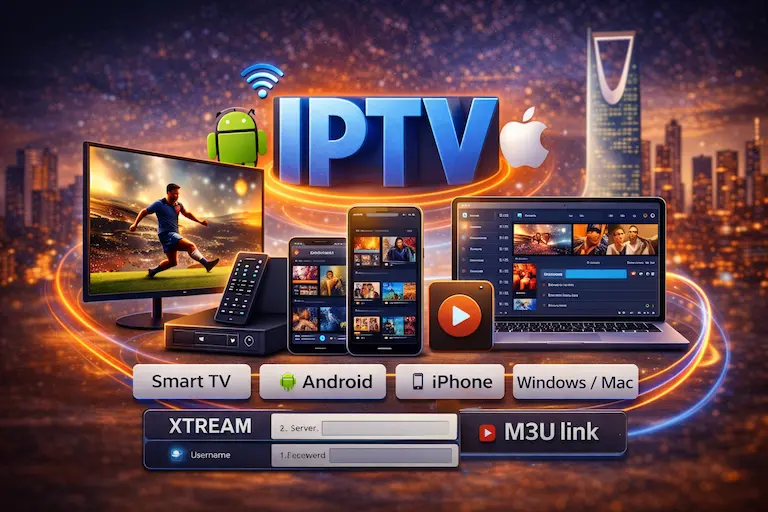
بهالدليل راح أمشي معك خطوة بخطوة لتشغيل IPTV على أغلب الأجهزة: سمارت TV (سامسونج/إل جي وغيرها)، Android / Android TV، iPhone / iPad، وWindows / Mac. وبأسلوب بسيط… بدون تعقيد ولا مصطلحات ثقيلة 😄
✅ تنبيه مهم (عشان تكون على السليم): IPTV “تقنية بث” بحد ذاتها، لكن فيه خدمات مرخّصة وخدمات غير مرخّصة. الأفضل تختار اشتراك واضح وسياساته واضحة ويحترم حقوق المحتوى والأنظمة.
قبل ما تبدأ: وش تحتاج عشان IPTV يشتغل معك بسهولة؟ 🎯
عشان ما تضيع وقتك، جهّز هالأشياء قبل التشغيل:
- ✅ اشتراك IPTV فعّال (بيانات الدخول).
- ✅ تطبيق/مشغل مناسب لجهازك.
- ✅ إنترنت مستقر (وواي فاي ممتاز أو كيبل للتلفزيون).
- ✅ معرفة نوع بيانات الاشتراك اللي عندك (عادة تكون واحدة من هالخيارات):
أنواع بيانات الاشتراك (مختصر مفيد) 🧾
- XTREAM CODES: (Username + Password + Server URL) — غالبًا الأسهل.
- M3U Link: رابط Playlist مع/بدون EPG.
- API / Portal: لبعض الأجهزة/الأنظمة (أقل شيوعًا للمستخدم العادي).
إذا تبغى تبدأ “بتجربة قبل الشراء” عشان تتأكد على جهازك ونتّك: جرّب اشتراك IPTV التجريبي من متجر نجم
أفضل نصائح “بدون تقطيع” قبل التشغيل 📶⚡
قبل ما تلوم الاشتراك أو التطبيق… جرّب هالأشياء لأنها تفرق مرة:
- 📌 للتلفزيون: كيبل LAN أفضل من الواي فاي وقت المباريات.
- 📌 إذا بتستخدم واي فاي: اختَر شبكة 5GHz (إذا راوتر يدعمها).
- 📌 سكّر التحميلات الثقيلة (تحديثات/ألعاب/نسخ سحابي) وقت المشاهدة.
- 📌 حدّث التطبيق لآخر إصدار.
اختبر سرعتك من روابط رسمية موثوقة: FAST.com أو Speedtest.
تشغيل IPTV على سمارت TV (Samsung / LG) 📺✨
هنا الناس تنقسم لنوعين:
1) اللي يشغّل IPTV من داخل التلفزيون مباشرة.
2) اللي يستخدم Android Box / Fire TV / Apple TV عشان يكون الأداء أقوى.
الخيار A: تشغيل مباشر على التلفزيون (إذا التطبيق متوفر) ✅
- افتح متجر التطبيقات في التلفزيون (Samsung Apps أو LG Content Store).
- ابحث عن مشغل IPTV (حسب المتوفر في منطقتك).
- ثبّت التطبيق وافتحه.
- أضف بيانات الاشتراك: XTREAM أو M3U.
- جرّب قناة بث مباشر + جرّب فيلم (عشان تتأكد من الاستقرار).
💡 ملاحظة: بعض موديلات التلفزيون يكون المتجر محدود أو ما يدعم كل التطبيقات. إذا واجهتك مشكلة، انتقل للخيار B.
الخيار B: تشغيل عبر Android TV Box (الأكثر مرونة) 🔥
إذا تبي أداء أقوى + خيارات تطبيقات أكثر + تحديثات أسرع… خذ لك Android Box ممتاز. وبعدها تابع خطوات الأندرويد بالأسفل.
تشغيل IPTV على Android / Android TV / Android Box 🤖📺
الأندرويد يعتبر أسهل منصة لـ IPTV لأن التطبيقات كثيرة وخيارات التشغيل مرنة.
الطريقة الأسرع (XTREAM CODES) 🚀
- ثبّت مشغل IPTV من Google Play (على الجوال) أو من متجر Android TV.
- افتح التطبيق واختر “Login with Xtream Codes API”.
- اكتب: اسم المستخدم + كلمة المرور + رابط السيرفر (URL).
- احفظ وسو تحديث للقائمة.
الطريقة الثانية (M3U Link) 🔗
- افتح التطبيق واختر “Add Playlist”.
- اختر “M3U URL”.
- الصق رابط الـ M3U (وأضف EPG إذا متوفر).
- احفظ وانتظر التحميل.
وإذا تبي شرح عربي مرتب خطوة بخطوة على موقع نجم: دليل تشغيل IPTV على أندرويد (متجر نجم)
تشغيل IPTV على iPhone / iPad 🍎📱
تشغيل IPTV على الآيفون سهل، بس أهم شي تستخدم تطبيق موثوق من App Store. لا تحمل ملفات عشوائية خارج المتجر.
خطوات تشغيل IPTV على الآيفون (XTREAM أو M3U) ✅
- حمّل مشغل IPTV من App Store.
- افتح التطبيق واختر إضافة حساب/Playlist.
- اختَر XTREAM CODES (أو M3U حسب بياناتك).
- الصق البيانات بدقة واحفظ.
- جرب بث مباشر + جرب VOD عشان تتأكد.
شرح جاهز على موقع نجم: دليل تشغيل IPTV على iPhone (متجر نجم)
تشغيل IPTV على الكمبيوتر (Windows / Mac) 💻🎬
كثير يحب يشغل IPTV على الكمبيوتر خصوصًا إذا يبي شاشة أكبر من الجوال، أو يبي يوصّل الكمبيوتر على التلفزيون.
الخيار 1: VLC (مفيد لـ M3U) ✅
- نزّل VLC من الموقع الرسمي.
- افتح VLC > Media > Open Network Stream.
- الصق رابط الـ M3U (إذا كان Stream أو Playlist حسب نوع الرابط).
- شغّل وراقب الأداء.
رابط VLC الرسمي: videolan.org
الخيار 2: مشغل IPTV مخصص للكمبيوتر 🎛️
إذا تبي واجهة IPTV كاملة (قوائم + EPG + بحث + مفضلة)، استخدم تطبيق IPTV مخصص حسب نظامك، وادخل XTREAM أو M3U مثل خطوات الجوال تقريبًا.
حلول سريعة لأكثر المشاكل شيوعًا 🛠️
1) التقطيع وقت المباريات فقط ⚽
- بدّل من الواي فاي إلى كيبل (للتلفزيون/البوكس).
- جرّب خفض الجودة مؤقتًا (Auto بدل 4K).
- قفل الأجهزة اللي تسحب نت في البيت.
2) القنوات ما تفتح أو تأخير طويل ⏳
- تأكد من كتابة بيانات السيرفر صح.
- سو Refresh/Update للـ Playlist.
- جرّب تطبيق ثاني (أحيانًا المشكلة من المشغل).
3) الصوت متقدم أو متأخر 🎧
- جرّب تبديل “Decoder” داخل إعدادات التطبيق.
- أغلق القناة وافتحها من جديد.
- حدث التطبيق.
وش الباقة المناسبة لك؟ (اختيار ذكي حسب استخدامك) 🗓️
إذا أنت من النوع اللي يبي “يجرّب ويطمن”: ابدأ بالتجربة أول: اشتراك IPTV تجريبي
وإذا تبي تشوف كل الباقات وتختار اللي يناسبك: تصفح متجر نجم
وللي يدور خيارات “أوضح” + تصنيفات مرتبة: تصنيف IPTV مع ضمان
نصائح أمان مهمة 👀🔒
- ✅ لا تشارك بيانات اشتراكك مع أكثر من شخص (ممكن يسبب فصل أو حظر).
- ✅ حمّل التطبيقات من المتاجر الرسمية فقط.
- ✅ إذا جاك رابط غريب “تثبيت ملف” لا تفتحه.
- ✅ خلك على مزود واضح بسياساته ودعمه.
الخلاصة ✅
تشغيل IPTV ما هو صعب… الصعوبة دايم تكون في نقطتين: اختيار مشغل مناسب + ثبات الإنترنت. اتبع الخطوات فوق حسب جهازك، وابدأ بالتجربة إذا تبي تتأكد قبل الالتزام.
وإذا احتجت مساعدة من الدعم أو عندك استفسار قبل الشراء: تواصل معنا عبر صفحة الاتصال
مقالات أخرى